멕클릭 2010 소개
멕클릭 2010 주요기능
멕클릭 2010 체험판
멕클릭 2010 적용설명
사용법(전자 메뉴얼)
자동견적서&구매품의서
온라인샵 (구매안내)
라이브클릭 체험하기
라이브클릭 사용법
부품 라이브러리(라이브립)
1:1 이메일상담
도우미 서비스
멕클릭 Q&A게시판
라이브클릭 Q&A게시판
FAQ 센터
부품번호삽입
-
부품번호 삽입 전 확인 사항
부품번호 삽입
부품번호 삽입 전 확인 사항
13.1.1. 정보점(BM 마크) 생성 확인
부품번호 삽입은 앞에서 설명한
'정보점(BM 마크)'
을 이용하므로 작도한 부품마다
‘정보점(BM 마크)’
을 미리 생성해야 합니다.
'정보점(BM 마크)'
이 준비되면
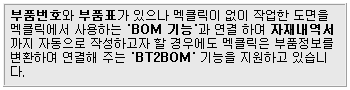
'부품번호', '부품표 작성', '자재내역서 작성'
등을 마우스 클릭만으로 자동 처리할 수 있습니다.
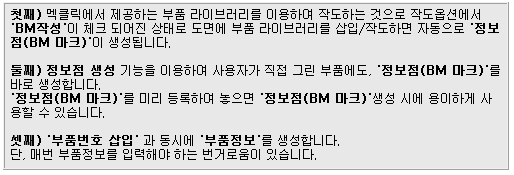
정보점(BM 마크) 설정 방법 3가지
※ 첫째, 둘째 방법은 ‘Lesson 2 정보점 생성’의 설명을 참조하고, 셋째 방법은 잠시 후에 설명합니다.
BOM 작업 개요
①
'BOM 작업'
을 위해서는
'부품번호 삽입'
명령을 실행하여 먼저
'부품번호'
가 생성되어야 하며,
'부품번호'
의 생성 이후에
'부품표 작성'
이나
'자재내역서 작성'
이 가능합니다.
다시 말해 '정보점(BM 마크)' 생성은 기초 단계이며, 이후에는 '부품번호 삽입'으로
'정보점(BM 마크)'
이 있는 모든 부품에
'부품번호'
가 생성되어야 합니다.
②
'부품번호 삽입'
은 전체나 부분적으로 생성하는 것과 개별적으로 생성하는 것 등 두 가지의 형태를 지원합니다.
③
'정보점(BM 마크)'
이 없는 부품에도
'부품번호 삽입'
명령을 이용해서 '부품번호'를 생성할 수 있습니다.
먼저
'부품번호 삽입'
명령을 실행하여 '부품정보' 탭을 선택한 후
'부품번호'
를 생성하려는 사용할 번호와 부품의 품명, 규격, 재질 등을 입력합니다. 그리고, '확인' 버튼을 클릭하여 도면에 삽입합니다.
'지시선'
을 선택했다면 해당 부품과
'지시선'
을 연결합니다.
※ 위의 방법을 이용하여
'부품번호'
가 생성이 되어야만
'부품표'
와
'자재내역서'
작성이 자동으로 처리됩니다.
위 내용이 고객님께 도움이 되셨습니까?
▲
BOM관리
-
사용자 BOM-2
▼
부품번호삽입
-
부품번호 삽입 창 실행 방법
설치방법
개요
라이브러리
BOM
치수 & 공차
심볼
표면처리
용접기호
단순 용접기호(SIMPLE 용접기호)
기하공차
사용자 블록
유틸리티
상세도
Slot Hole
사각형
사각형단면표시
중심선 그리기
다중원 그리기
구름그리기
다이나믹 리스트
도면층 정리
:
































 부품번호삽입 -
 부품번호 삽입 전 확인 사항

 위 내용이 고객님께 도움이 되셨습니까?


 BOM관리 -
 사용자 BOM-2
 부품번호 삽입 창 실행 방법


