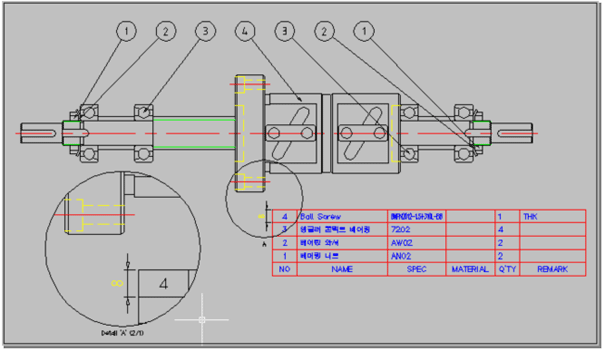
상세도 기능은 도면의 형상이나 표현하기 힘든 부분을 상세히 보여주기 위해 원하는 부분을 확대하여 표현할 때 사용하는 기능으로 멕클릭의 상세도 기능은 문자, 블록, 해치까지도 지정한 범위를 자동으로 원하는 축척으로 표기하며, 치수는 동일하게 적용됩니다.(멕클릭의 치수 명령을 이용해야 합니다.)
※ 스케일이나 텍스트 크기를 미리 설정하는 기능이 있어 편리하며, DIM SCALE과 자동으로 연동되어 치수 기입의 번거로움을 해소하였습니다. 또한 그룹으로 작성되기 때문에 편집 시에도 그룹기능으로 편리하게 이용할 수 있습니다.
상세도는 도면의 현재 DIM SCALE과 연동되어 값을 기억하고 있으므로 치수기입 시 DIM SCALE의 조정이 필요없으며, 단, 원을 삭제하였을 경우는 DIM SCALE 값을 잃어버립니다.
또한, 멕클릭의 치수기입 명령으로 원안의 치수기입을 하셔야 가능합니다.
AutoCAD의 치수기입 명령으론 원안의 치수기입 시 현재 DIM SCALE이 적용됩니다.
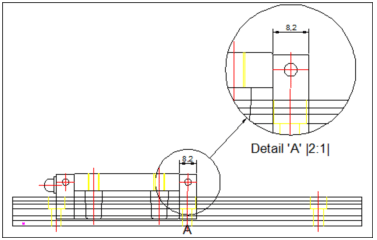
상세도 예제
상세도 명령을 실행하고 선택 영역 지정 방법을 변경합니다.
① 기본은 닫힌영역선택(S)으로 되어 있습니다.
② 원을 선택하려면 ‘C’를 입력하고 Enter 키를 누릅니다.
확대할 지점을 원하는 만큼 선택합니다.
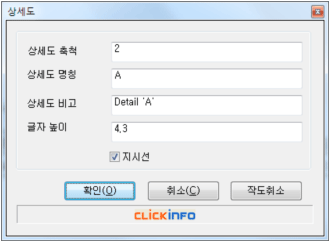
마우스 끝에 확대된 형상이 따라다닙니다. 이 때 마우스 오른쪽 버튼을 클릭합니다. 그러면 설정 창이 나타납니다.
① 상세도 축척, 상세도 명칭, 상세도 비고, 글자 높이 등을 설정할 수 있습니다.
설정을 마친 후 확인 버튼을 클릭하면 다시 마우스 끝에 확대된 형상이 따라다니게 되며, 임의의 위치에 클릭하면 클릭한 위치에 확대된 형상이 작성됩니다.
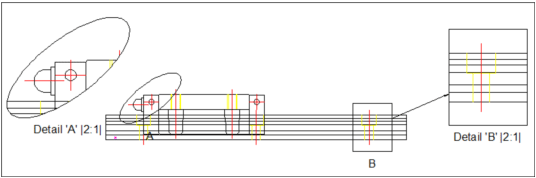
상세보기 영역은 원 이외에도 타원(E), 사각형(R)을 사용할 수도 있으며 닫힌영역선택(S) 옵션을 이용하면 닫힌영역에 대한 상세도를 작도할 수 있습니다. 다음 그림은 타원과 사각형을 사용한 예입니다.
※ 상세도가 적용되면 그룹으로 작성되기 때문에 작성 후 일부 엔티티의 수정, 편집을 위해서는 먼저 그룹을 OFF 한 후 수정, 편집을 해야하며, 편집 후에는 다시 그룹을 ON 하여 그룹으로 묶어합니다.
※ 상세도를 클릭하고 Ctrl키를 클릭하면 +50%씩 증가하고, Shift키를 클릭하면 -50%씩 감소합니다.
































 유틸리티 -
 상세도


 위 내용이 고객님께 도움이 되셨습니까?


 치수선 정렬 및 편집 -
 지시선
 Slot Hole


